目录
一、PDN Analyzer 界面
PDN Analyzer 扩展的界面以 Altium Designer 的非模态窗口形式调用,可放置在工作区任意方便的位置,或在可用时放到另一块屏幕上。要打开主 PDN Analyzer 窗口,请打开某个工程的原理图或 PCB 文档,然后从 Tools 菜单(Tools » PDN Analyzer)中选择该应用。
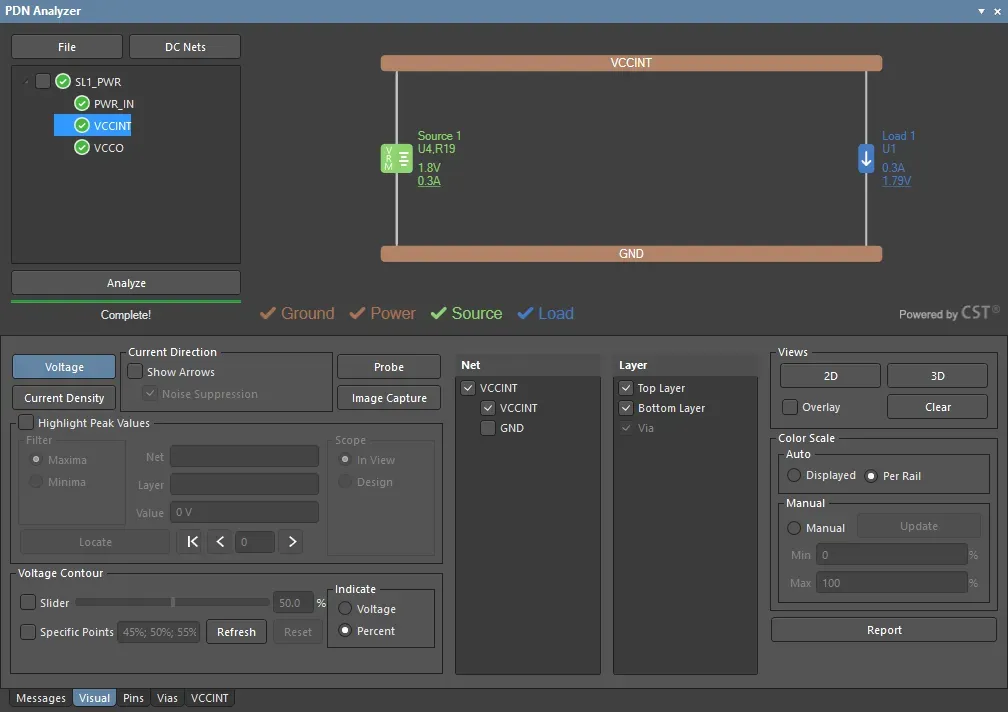
PDNA 窗口 GUI 的布局为:上半部分用于文件/网络控制以及对当前所选电源网络的交互式表示;下方面板区域用于访问分析选项、显示设置与结果数据。PDNA 版本 2 支持多个相互连接的网络,可将整个 PCB 设计的直流电源完整性按层级结构进行分析,或按单个电源网络分别分析。
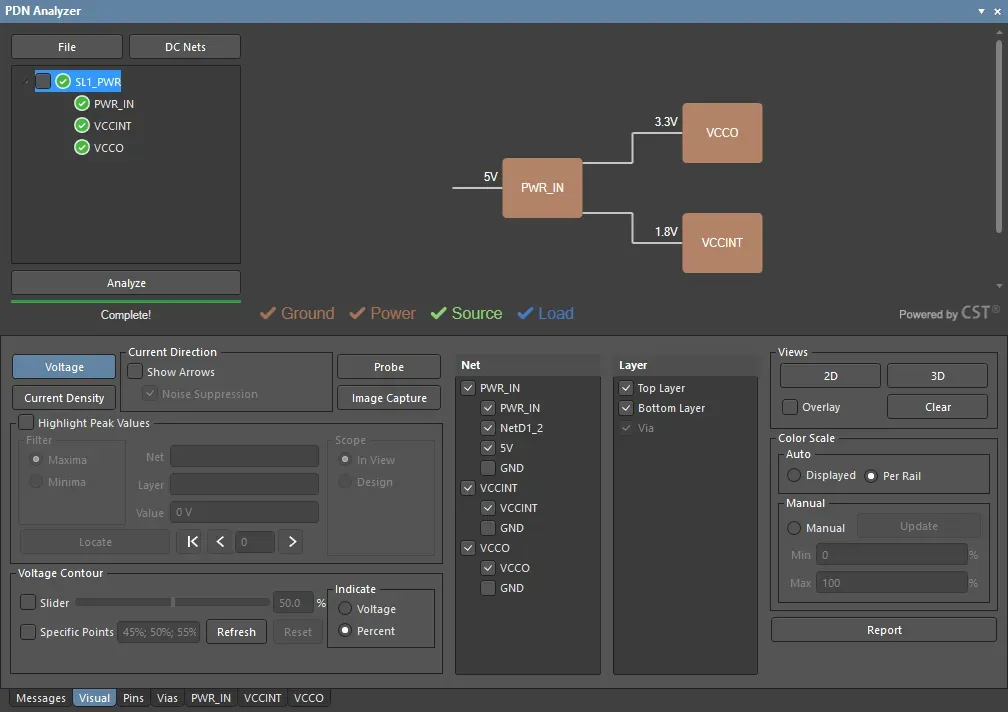
PDN 界面还提供紧凑屏幕模式(File » Compact Layout),该模式不包含下方面板区域,适合在 Altium Designer 主界面中进行水平/垂直停靠。要为紧凑或标准屏幕模式启用停靠,请在 PDNA 界面标题栏上右键,从上下文菜单中选择 Allow Dock,然后选择 Horizontally 或 Vertically 选项。
DC Net Identification
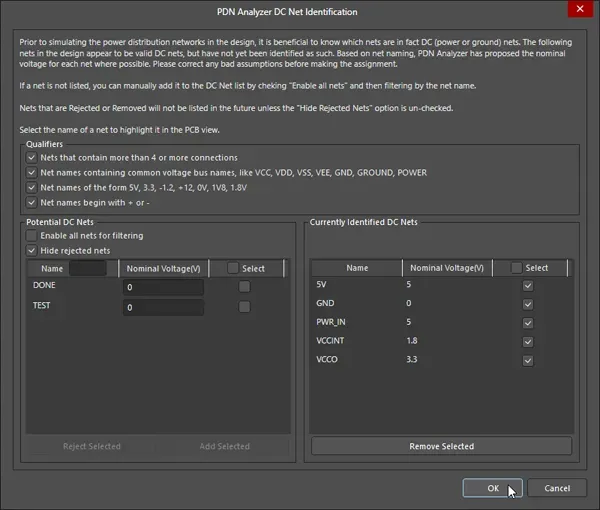
当首次为某个 PCB 设计打开 PDN Analyzer 时,它会尝试基于设计的网络数据,并依据常见的电源网络命名规则来识别所有直流电源网络。 如果仍有潜在的电源网络未被识别,请取消选择相应的 Qualifiers 过滤选项;或者要查看所有网络,请选择 Enable all nets for filtering 选项。
使用 Select 复选框选择哪些电源网络将提供给 PDNA 分析器使用,并在对应的 Nominal Voltage 字段中输入合适的电压等级。点击 Add Selected 按钮以填充 Currently Identified DC Nets 列表,并确认这些网络为已识别的电源网络。
注意,在对话框中双击列表里的某个网络条目,会在 PCB 布局中交叉定位到该网络。
下面的分析示例用于演示 PDN Analyzer 的主要能力与特性。每个示例仅展示了众多可能参数配置中的一种,用于从不同关注点出发、以不同方式评估网络的电源完整性。注意:成功完成的分析可以保存为 PDNA 配置文件(*.pdna)并在任何时候重新加载——File » Save As 和 File » Open(默认位于项目的 PDNAnalyzer_Config 文件夹中)
二、实例 1
本示例演示如何使用一个简单电源网络及其电流负载来完成电源完整性仿真的基本设置。它被配置为评估 SpiritLevel-SL1 参考项目中 5V 供电轨的分配及其地回流路径,并假设设计的 LCD 显示屏处于负载状态。在此情况下,5V 供电轨被视为一个简单的电压源,其连接的网络(例如通过开关 S1)不包含在内。
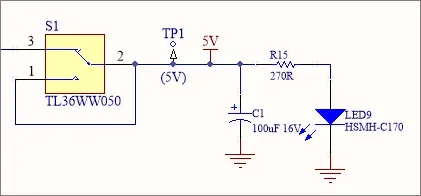
该 PDN 仿真示例的前置条件为:
- Spirit Level PCB 项目已在 Altium Designer 中打开
- PDN Analyzer 应用已激活(Tools » PDN Analyzer)
- PCB 设计的 DC Nets 已在 PDN Analyzer DC Net Identification 对话框中完成识别,
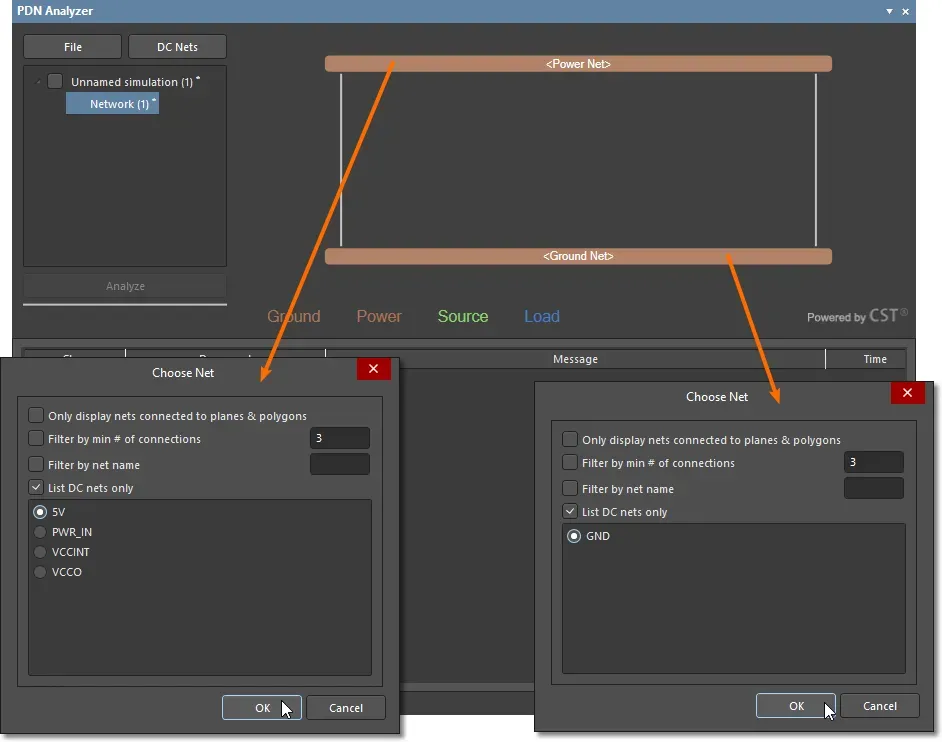
通过指定电源网络与地网络来开始分析流程。在 GUI 网络图中双击 <Power Net> 和 <Ground Net> 元素以打开 Choose Net 对话框,该对话框将提供已识别电源网络的选择。
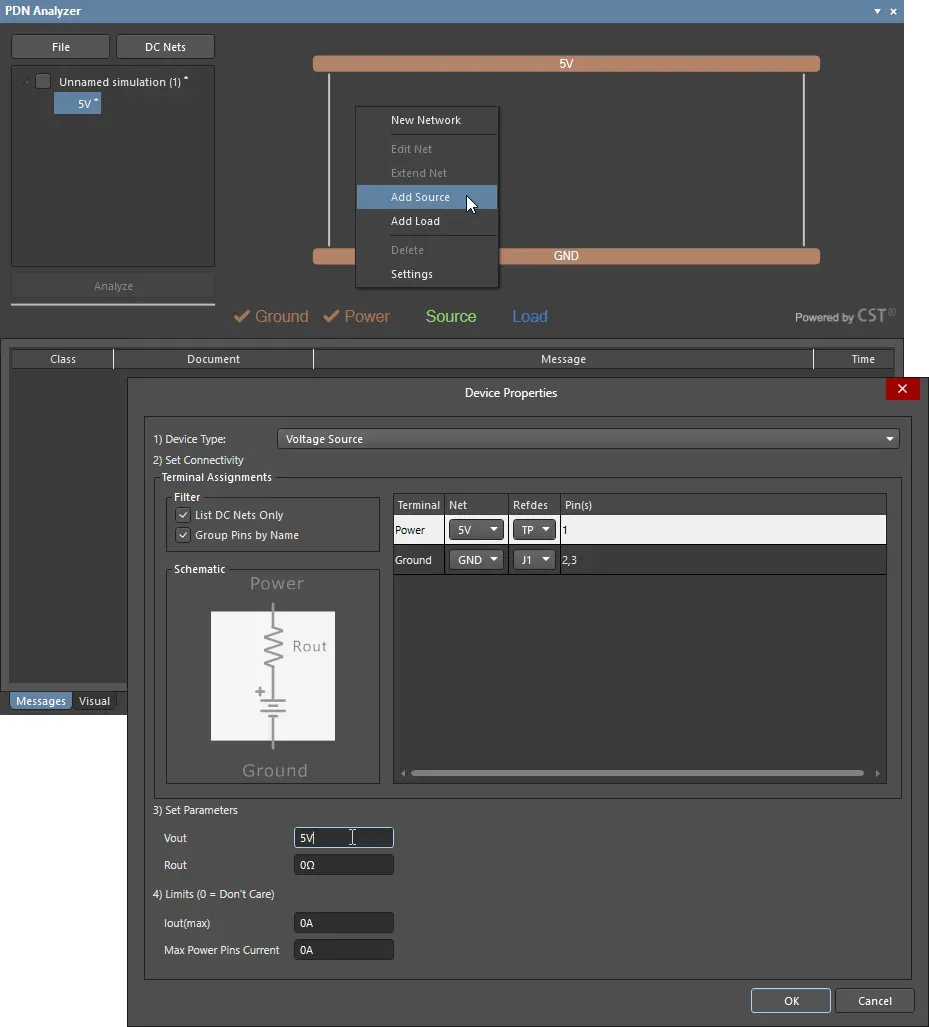
现在可以在指定的电源网络与地网络之间添加 Source 或 Load 元素——注意 Ground 与 Power 状态指示器会变为已勾选状态(✔)。在网络图工作区中右键并从上下文菜单选择 Add Source(或 Add Load)以打开 Device Properties 对话框。对话框中指示的步骤如下:
- 要为网络添加电源 Source(本例为简单电压源),请在对话框的 Device Type 下拉菜单中选择 Voltage Source 选项。
- 在源连接关系列表中,PDNA 会根据电源网络参数尝试自动选择正确的网络连接选项——即在
5V与GND网络之间。使用 Refdes 下拉菜单选项来指定源电压的器件连接点。本例中,源电压点指定为TP1,其地回流指定为设计的 DC 输入插座J1(引脚2与3)。 - 在对话框下半部分,源参数用于指定电压源仿真模型的属性。此处源电压(Vout)设置为
5V,模型的内阻(Rout)保持默认0Ω设置。 - 最后,最大源电流与引脚电流(适用于具有多个输出引脚的电源)保持默认设置(
0A: Don't Care)。当 Limits 被设置为特定电流值时,如果仿真结果超过这些数值,PDN 分析将标记为 Violation。
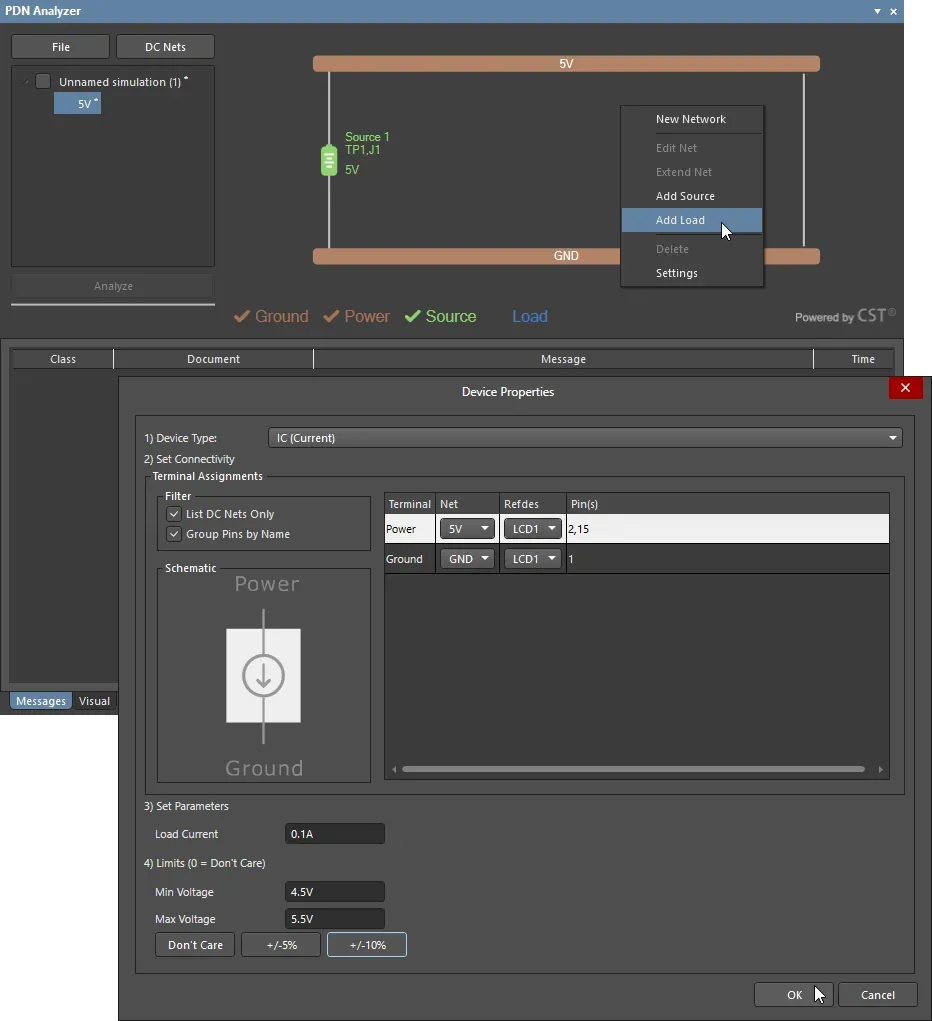
使用与向网络添加 Source 相同的方法,添加一个 Load,并在 Device Properties 对话框中指定其参数。
本例添加了一个电流吸收型负载(Device Type: IC (Current)),用于表示设计的 LCD 器件从 5V 供电轨汲取的电流。注意:也可以选择纯电阻负载选项,只需将 Device Type 选择为 Resistor。
将负载连接设置为 LCD1,并指定它将从 5V 供电中汲取的 Load Current——注意支持单位前缀(例如用 500m 表示 0.5A)。虽然电压 Limits 设置是可选的,但此处已设置为 +/-10%(使用相关按钮),这会在负载处电压低于 4.5V(或高于 5.5V)时触发仿真违规。
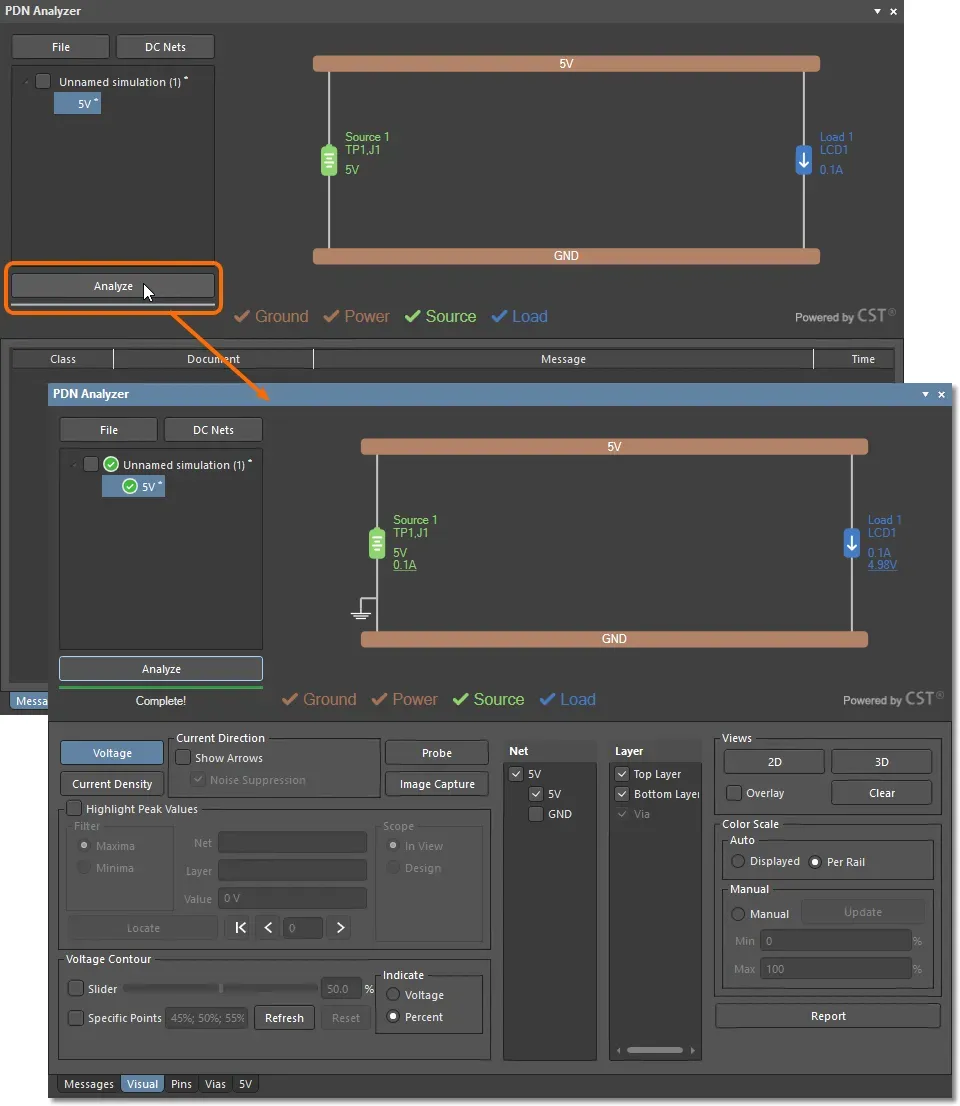
当电源网络已定义且所有参数均已指定(所有网络元素都具有 ✔ 状态)后,可选择 "Analyze"按钮运行 PDN 分析。仿真进度会在 Messages 选项卡下以事件流形式显示;如果流程无法完成,该处也会指示仿真失败的原因。
当运行分析时,当前仿真配置——所指定的网络、sources/loads 等及其相关参数——会与分析结果数据一同存储(File » Explore;参见
PDNAnalyzer_Ouput文件夹)。在当前仿真中,随时可通过右键单击仿真名称并从上下文菜单选择 Revert 来恢复该配置设置。
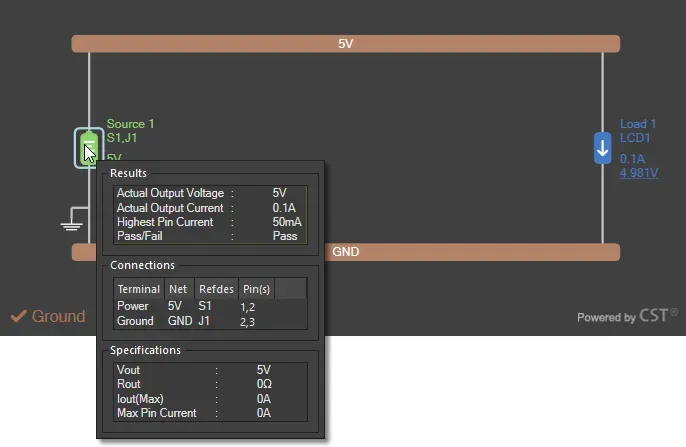
PDN 分析的即时结果可在网络图中查看,其中包括计算得到的负载/电源电压与电流水平(如适用),以及对导致参数 Violation 的网络区段进行高亮显示。注意此时 Visual 选项卡已聚焦并处于活动状态。
将光标悬停在网络中的任意元素(Load、Source 或 [Series Element]上,可查看其指定参数与分析结果等附加信息。
Visual Rendering in the PCB Editor
现在可以在 Altium Designer PCB 编辑器中以图形方式查看仿真结果,并由 PDNA 的 Visual 选项卡中的设置进行控制。将可视化选项设置为对 5V Net 的 Layers(Top 和 Bottom)都显示 Voltage——这是初始默认显示设置。分析器结果会在 PCB 编辑器中渲染显示,以替换现有的 PCB 图形叠加层。
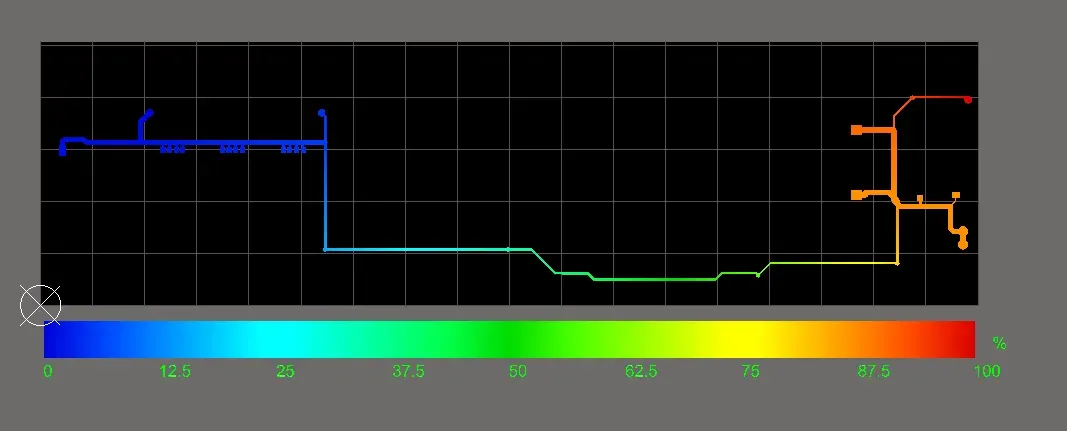
所选网络路径的电压降视图(本例为从 TP1 处的 5V 电源到 LCD1 器件)会以颜色渐变方式渲染,并与视图底部给出的 Voltage 标尺相对应。该标尺可显示为电压百分比(Color Scale 下的 Per Rail 选项),或显示为实际电压跨度(Displayed 选项)。
在下图中,沿板上网络路径的颜色过渡表示整体电压降:由于 IR 损耗导致的最小电平(0%: 蓝色)位于 LCD1 器件处,而最大电平(100%:红色)位于指定的电压源点(TP1)。
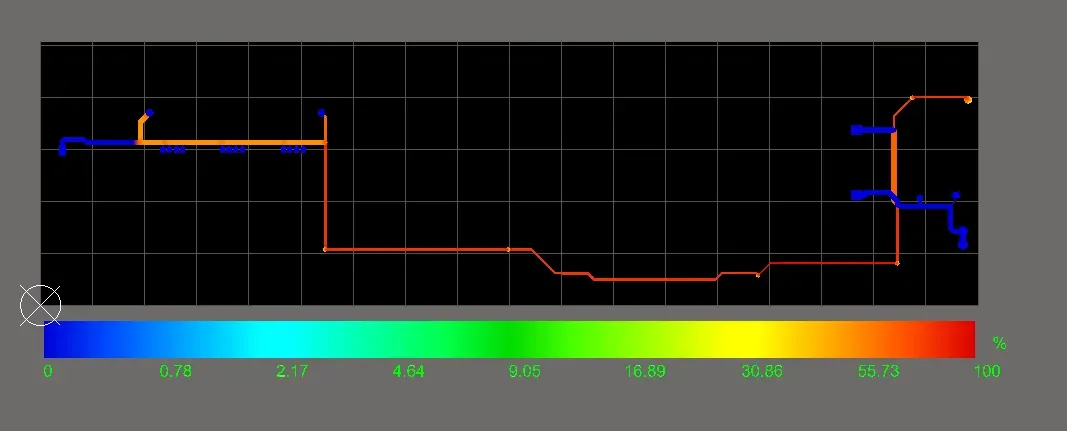
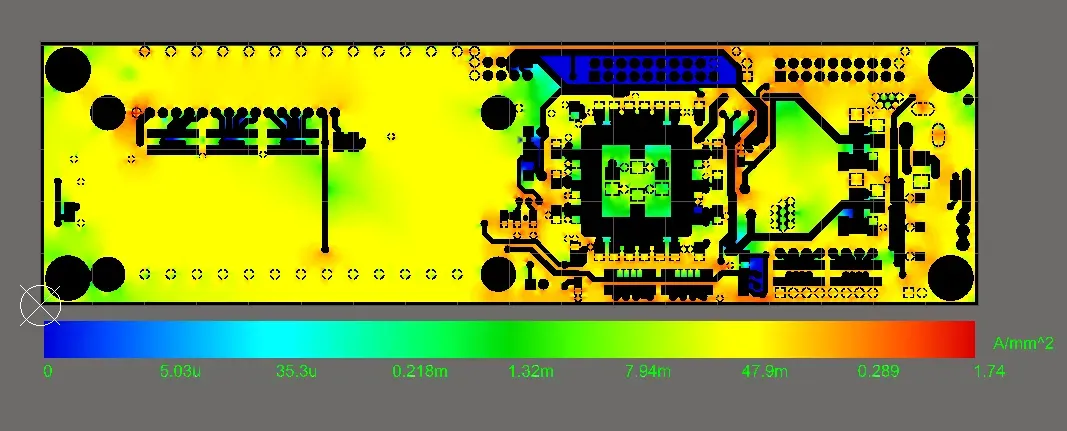
要显示该网络对应的电流分析,请选择 Visual 选项卡中的 Current Density 选项。此时,板上网络路径中的颜色等级对应电流密度变化的百分比:100%(红色)表示网络路径布局中计算得到的最大电流密度,0%(蓝色)为最小值——很可能是 0A/mm2。
注意:尽管替代的电压/电流标尺选项(Displayed)对于显示单个网络而言更直观,但在同时显示多个电压网络时可提供的有效信息有限——例如本例中的 5V and GND,或当设计中分析了多个电源网络时。
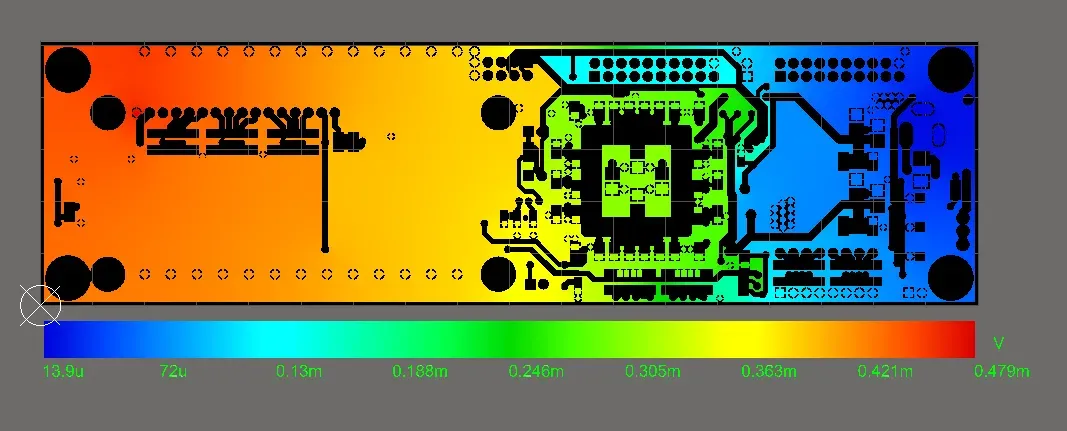
要显示并分析示例中 GND 回流路径的电源完整性结果,请在 PDNA 的 Visual 选项卡下的 Net 列表中取消选择 5V 网络选项,然后选择 GND 网络。地回流路径同时经过设计的 Top 与 Bottom 层;在 PCB 编辑器中可通过选择 PDNA 的 Layer 列表中的各个条目来分别显示每一层。
下图显示了 GND 网络底层的电压显示,其中 Color Scale 标尺设置为 Displayed。电压降最高的位置(红色:约 0.5mV)位于 LCD 的 GND 引脚处,而电压降最小的位置(蓝色:约 0V)位于电压源回流点(J1)。
切换到 PDNA 的 Current Density 选项会以红色显示最大电流“热点”。最大电流密度水平本身(1.74 A/mm2)非常低,且完全在可接受范围内( 电流密度常取的参考范围是 15–25 A/mm² )。
显示控制与选项
PDN Analyzer 提供多种交互式显示选项,用于决定在 Altium Designer PCB 编辑器中如何以图形方式呈现分析结果。除显示 Color Scale 的选项外,图形还可在 2D 与 3D 渲染之间切换,后者可通过过孔以及层间视图为分析结果提供非常有价值的洞察。
还提供了一个选项,可将分析结果从编辑器显示中 Clear,并自动将图形渲染恢复为标准板级布局。相对地,视图的 Overlay 选项可启用板级布局视图,并与当前显示的任何分析结果一起渲染。该选项特别适用于确认分析结果中的关注点在板级布局中的具体位置。
处理负载
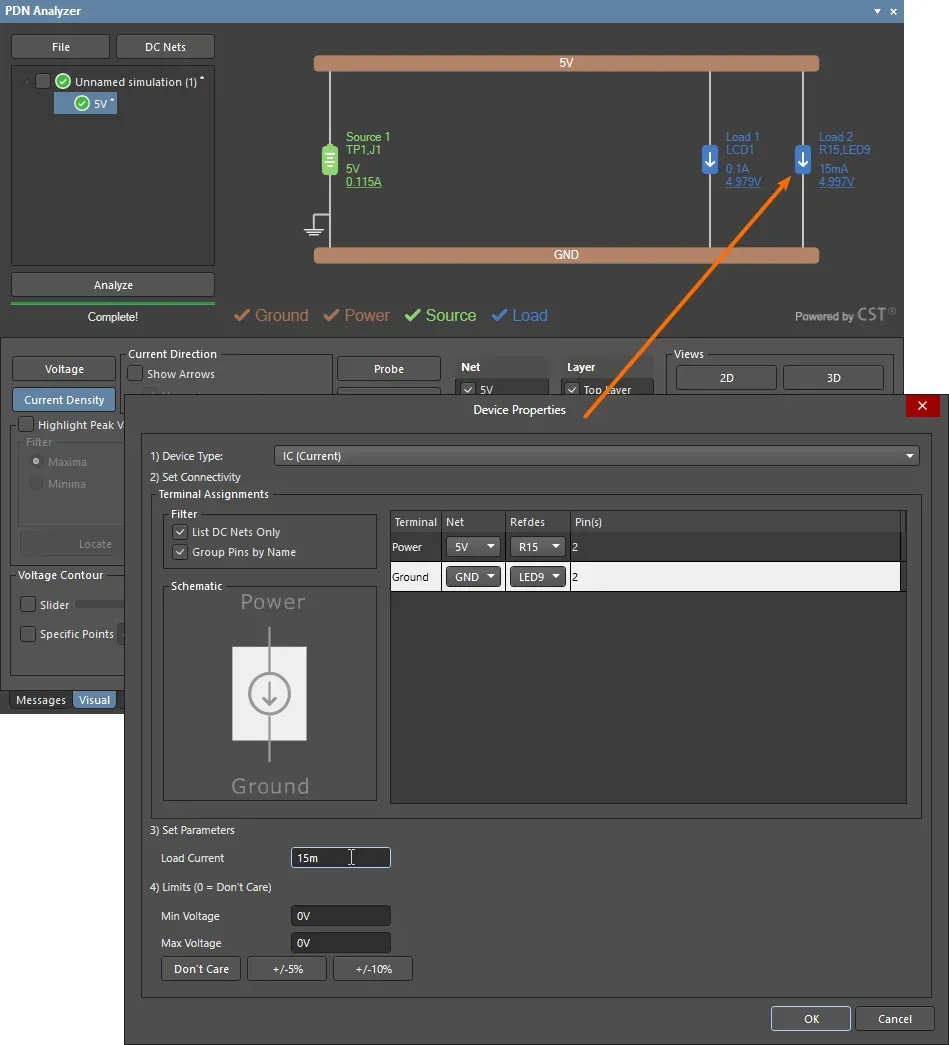
可根据需要向网络中添加更多负载,并重新运行电源分析以评估结果。例如,要添加由设计中的电源 LED 引起的小负载电流(例如 15mA),可选择其串联电阻(R15)作为 5V 电源轨连接点,并将 LED 引脚作为 GND 连接点。
PDN Analyzer 还允许为负载指定器件引脚连接方式,从而可为同一个器件创建多个负载模型,使其通过不同引脚消耗不同电流。
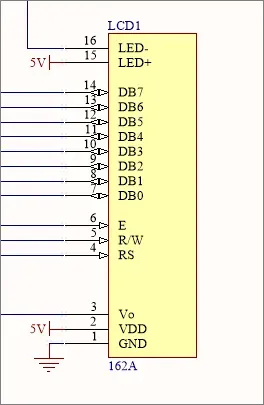
示例工程中的 LCD 器件就体现了这种情况:其 15 脚的 5V 连接(LED+)为显示背光供电,而 2 脚的 5V 连接(VDD)为内部逻辑供电——在实际中,15 脚消耗的电流会显著大于 2 脚。
当之前将 [已添加] 为单一 PDNA 负载模型时,LCD1 的两个引脚都被(默认)指定为 5V 负载连接点,PDN 分析会将 LCD1 的负载电流在这些引脚之间平均分配。为提高电源分析的准确性,可将 LCD1 元件表示为 two 个负载模型:每个 5V 引脚各一个,并为其分配对应的负载电流。可通过编辑现有 LCD1 负载模型的引脚参数来实现该更改,然后再为分离出来的引脚添加另一个负载。
在网络图中双击现有 LCD1 负载模型的图标以打开 Device Properties 对话框,然后在 5V 电源网络条目的 Pins(s) 字段中双击。进入的引脚编辑模式允许为该负载选择单独的器件引脚。取消选择 2 脚,将负载重新配置为仅使用 15 脚(LED+),并将 Load Current 参数调整为例如 75mA,以表示 LCD 背光电流。
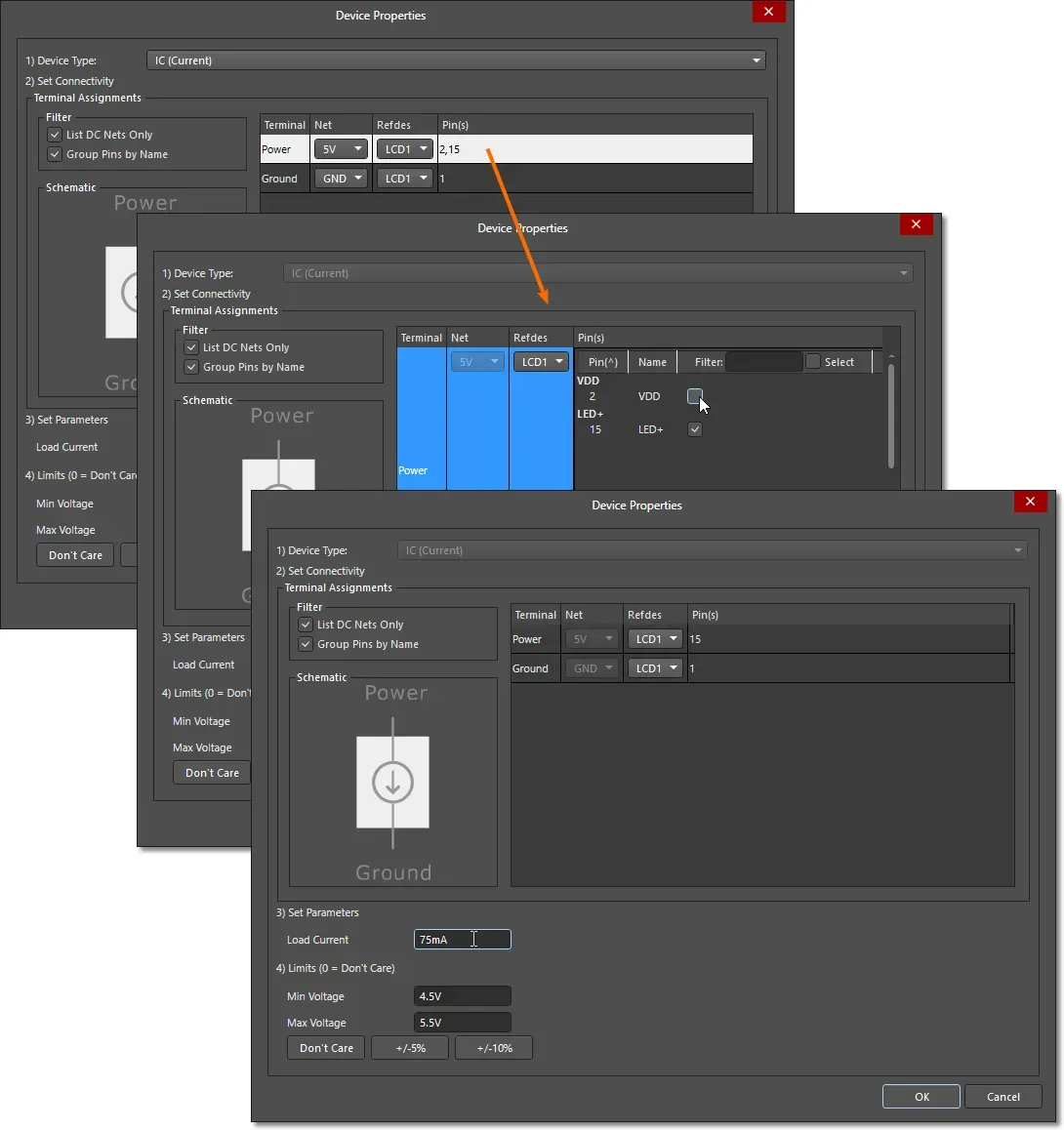
接着,为 LCD1 再创建一个 5V 网络负载,并将 2 脚设为启用(同时禁用 15 脚),以表示 VDD 负载;其 Load Current 可设置为更低的合适值——例如 20mA。
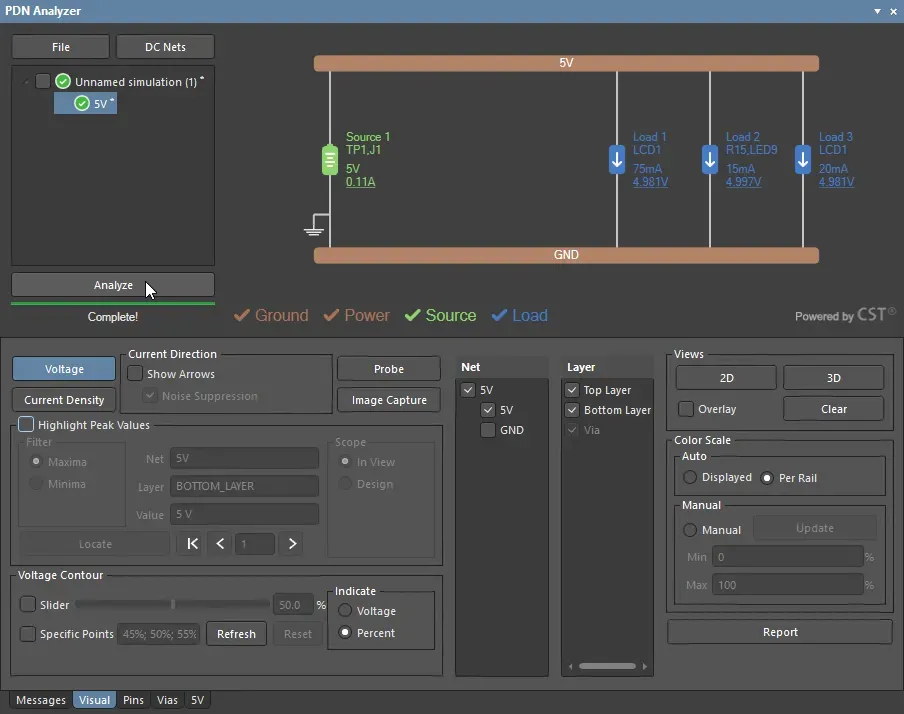
随后即可重新分析 5V 电源网络,以更准确地反映 LCD1 负载在网络路径中的分布情况。
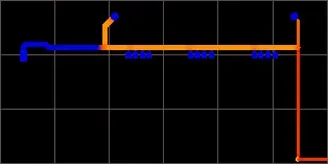
对比原始与更新后的负载配置时,可以从 LCD1 电源网络走线的电流密度中看到负载电流分布的差异。下方电流密度分析图中,左侧为原始的 LCD1 单负载模型结果,右侧为更新后的多负载结果。
请注意为 2 脚(LCD 焊盘偏左)与 15 脚供电的走线中的电流密度。更新后的版本正确显示大部分 LCD 电流流向 15 脚(LCD 焊盘偏右),而不是像之前那样在两个引脚之间平均分配(左图)。
仿真设置
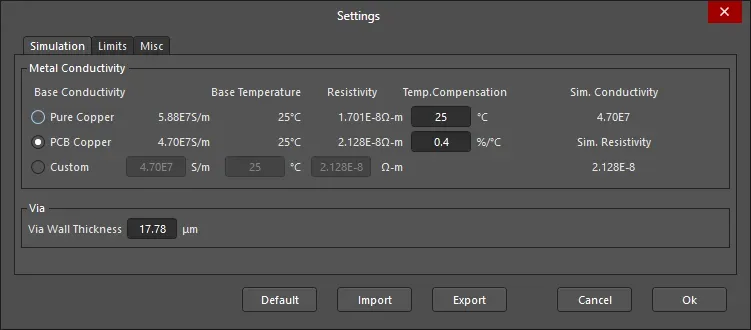
分析结果,尤其是板形状中的 IR 损耗程度,也取决于板上铜的电导率规格以及过孔壁厚。要查看并编辑这些设置,请在 Settings 对话框中选择 Simulation 选项卡——要访问该对话框,可在当前分析名称上右键并从上下文菜单中选择 Settings。
金属电导率
对话框的 Metal Conductivity 区域提供了设计中所用金属电导率(电阻率的倒数;1/R)的详细信息与设置。可在对话框中选择或修改基准电导率(或电阻率)、温度系数和/或温度,以反映设计的板材构造特性:
- Pure Copper – 通常假设铜在
25°C时的电导率为5.88e7S/m,其电导率温度系数为0.4%/°C。该正温度系数意味着:将对话框中的 Temp. Compensation 设置从25°C提高到125°C(100°C的变化量)会使仿真电导率降低40%,例如降至3.53e7S/m。 - PCB Copper – 这是仿真的默认设置,反映了行业文献中报告的、可代表 PCB 电沉积(ED)铜的电导率数值:测得其在
25°C时为4.7e7S/m,热系数为0.4%/°C。 - Custom – 选择此选项可为仿真输入特定的电导率或电阻率数值。
请注意,显示的 Sim Conductivity 数值表示综合所有参数后的最终电导率;Sim Resistivity 数值为其倒数。
过孔
设置对话框中的 Via Wall Thickness 数值,以指定设计仿真分析中所有过孔的过孔壁金属重量。
该设置会显著影响电源网络的直流损耗,因为薄壁(电镀较薄)的过孔本身具有一定电阻。然而,当过孔尺寸/重量足够时,过孔不会阻碍设计的直流性能,并会显示与其连接的电源走线相同的电流密度——且其连接点之间不会出现显著电压损耗。
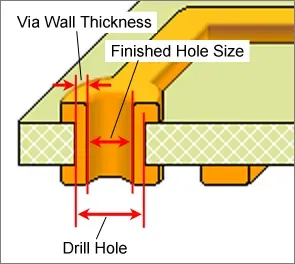
就仿真而言,过孔尺寸与壁厚有效地定义了过孔所代表的导电材料量,从而决定其电阻/电导率。仿真假设过孔直径为成品孔径,而过孔壁厚会增加过孔直径。因此:Finished Hole Diameter + (2 x Wall_Thickness) = Drill Diameter。
本文作者:ZeroEngineer
本文链接:
版权声明:本文部分内容转自网络文章,转载此文章仅为个人收藏,分享知识,如有侵权,请联系 1213190608@qq.com 进行删除。